
Etapa 1ComeçandoO que você recebeu, como entrar e o que é cada tela.
1Criar a conta da empresa
Em mandamais.com, no quadro Comece agora: 14 dias grátis, preencha o seu nome, a empresa, o WhatsApp, o e-mail, o plano para o teste e uma senha, marque que aceita os Termos e toque em Criar minha conta grátis. A conta fica pronta na hora, sem aprovação e sem cartão.
A tela mostra, e o e-mail de boas-vindas repete:
2Primeiro acesso
- Abra o endereço do app no celular ou no computador.
- Entre com o seu e-mail (ou usuário) e a senha. Não precisa informar a empresa: o app identifica a empresa automaticamente.
- Quem criou a conta pelo site já escolheu a senha: o app só pede para marcar que leu e aceita os Termos de Uso e a Política de Privacidade (artigo 36). Quem recebeu uma senha inicial do administrador cria a própria senha (mínimo 8 caracteres) nesse momento e, se ainda não tiver, informa o e-mail — é para ele que vai o "Esqueci minha senha".
- No Início aparece o cartão Primeiros passos: ele marca ✓ automaticamente a cada etapa concluída deste guia.
- Coloque o app na tela do celular:
- iPhone: Safari → botão Compartilhar → Adicionar à Tela de Início.
- Android: Chrome → três pontinhos → Adicionar à tela inicial.
- Toque em Ativar notificações neste celular para saber na hora quando um representante pedir desconto.
3Esqueci minha senha
O procedimento varia conforme o seu papel na empresa.
Se você é representante
- Na tela de entrar, toque em Esqueci minha senha.
- Digite o seu e-mail e toque em enviar. Chega um link que vale 30 minutos.
- Abra o link e escolha a nova senha (mínimo 8 caracteres).
Se o link venceu, peça outro. Se o e-mail não chegar, confira a caixa de spam. Não resolvendo, o administrador da sua empresa cria uma senha provisória para você em Painel → Equipe.
Se você é o administrador
O mesmo caminho vale para você. Como não há ninguém acima de você na empresa, se o e-mail não chegar, fale com o suporte do MandaMais: o suporte gera uma senha provisória e envia pelo WhatsApp. Você troca por uma sua no primeiro acesso.
Deu errado?
4Conhecendo o app em 2 minutos
O menu do alto tem quatro entradas, na ordem em que o trabalho acontece. O administrador tem também o Painel, no menu do seu nome.
O pedido em 3 passos
Todo pedido segue o mesmo caminho: Passo 1 escolher o cliente → Passo 2 escolher os produtos → Passo 3 conferir e enviar. Uma faixa no alto mostra o passo, com ← Voltar e Sair. Nos passos 2 e 3 o menu some, para nada ser perdido no meio do caminho.
Só existe um pedido em andamento por vez. Se você tocar em Novo pedido, Sair ou escolher outro cliente com peças no pedido, o app pergunta o que fazer: Guardar em Rascunhos, voltar ao pedido ou descartar. Veja Rascunhos e Lixeira.
Toda ação mostra um aviso no alto da tela: verde quando deu certo (por exemplo, "Pedido guardado em Rascunhos") e vermelho quando houve erro, dizendo o que faltou.
O menu
No celular, toque no seu nome ou no botão de menu para chegar em Minha conta, na Central de Ajuda e em Sair. No computador, o mesmo menu fica no canto de cima.
Etapa 2Preparar o BlingO MandaMais usa o que está no seu Bling. São 6 conferências, uma vez só.
5Antes de começar, no seu Bling
O MandaMais usa o que já está no seu Bling. Esta é a parte mais importante do guia: são 6 conferências obrigatórias e 1 opcional, uma vez só, e levam cerca de 20 minutos. Depois disso, o app executa o restante automaticamente.
- 5.1 Bling Conta Digital ativa (é por ela que o Pix é gerado e baixado automaticamente)
- 5.2 Forma de pagamento Pix ligada à Bling Conta Digital
- 5.3 Forma de pagamento Boleto da Bling Conta Digital (se você vende a prazo)
- 5.4 Situação "Aguardando pagamento Pix" nos pedidos de venda
- 5.5 Três configurações de vendas
- 5.6 Vendedores e produtos
- 5.7 E-mails saindo pelo e-mail da sua empresa (opcional)
Quem faz isso precisa ter acesso de administrador ao Bling da empresa.
5.1Bling Conta Digital ativa
A Bling Conta Digital é a conta digital que vem com o Bling. O MandaMais a utiliza para gerar o Pix de cada pedido com o valor exato e para dar baixa automaticamente quando o cliente paga.
- No Bling, abra Financeiro → Bling Conta Digital.
- Se aparecer o saldo e o menu (Área Pix, Extrato, Link de pagamento), a conta está ativa. Pule para o 5.2.
- Se aparecer um convite para abrir a conta, siga o cadastro: o sócio administrador confirma e-mail, celular, documento e uma foto do rosto. A análise do Bling leva até 2 dias úteis.
5.2Forma de pagamento Pix ligada à Bling Conta Digital
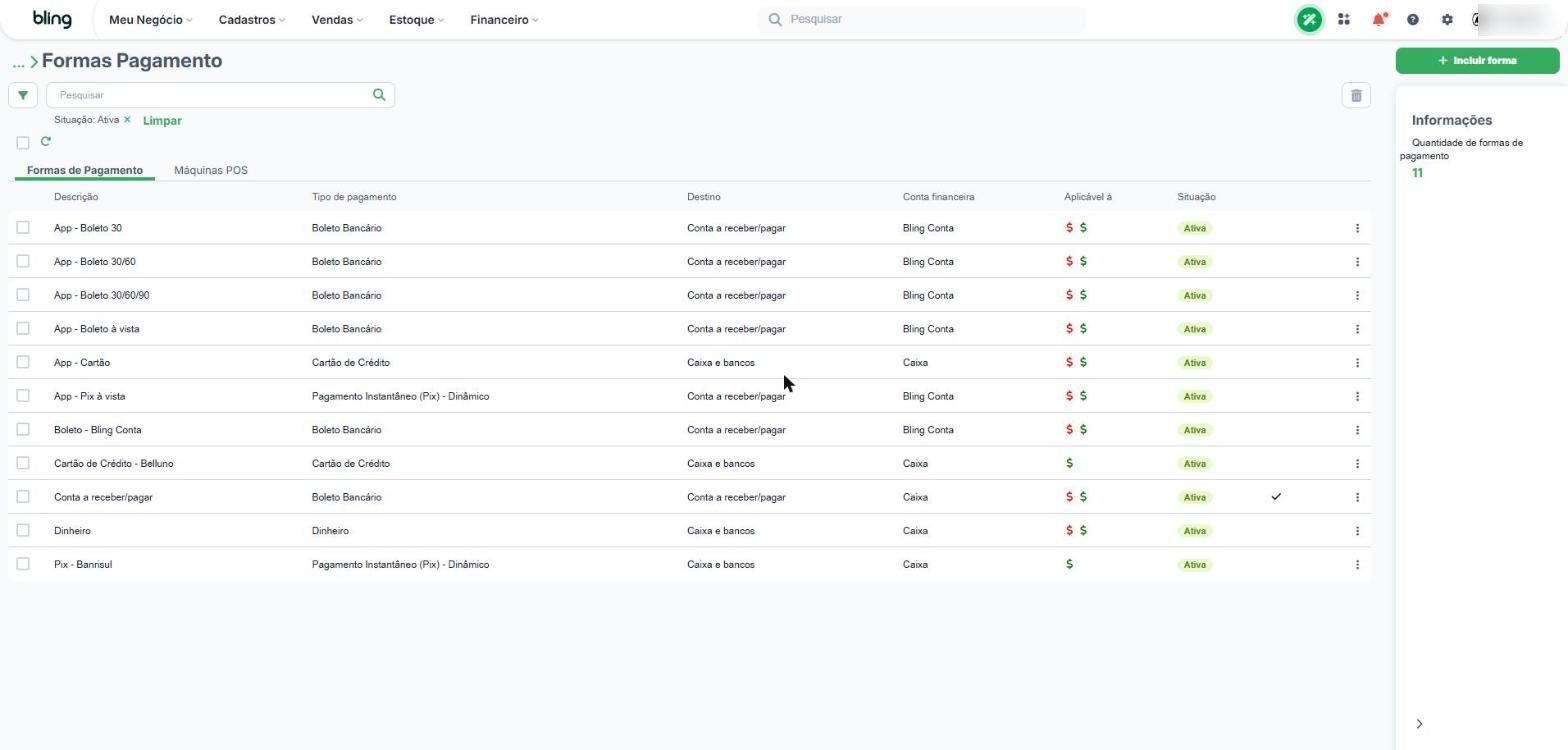
Primeiro, descubra a sua situação. No Bling, abra Cadastros → Formas de pagamento e olhe as colunas Tipo de pagamento, Destino e Conta financeira das formas que você já tem.
Pagamento Instantâneo (Pix) - Dinâmico · Conta a receber/pagar · Bling Conta
→ use o mesmo, não crie outro B) Tenho Pix, mas ligado ao meu banco:
Destino Caixa e bancos ou conta financeira Caixa / outro banco
→ não altere essa forma e crie uma nova C) Não tenho nenhum Pix dinâmico
Nenhuma forma com "Pagamento Instantâneo (Pix) - Dinâmico"
→ crie um novo
A) Já tenho um Pix dinâmico ligado à Bling Conta
Use esse mesmo. Não precisa criar uma forma só para o MandaMais e não gera conflito: cada pedido do app cria a sua própria conta a receber, com o seu próprio QR Code e baixa automática. As outras vendas que usam essa forma continuam iguais.
Não precisa digitar nada no app. No MandaMais, no cartão Primeiros passos, toque em Conferir no Bling (ou em Painel → Configurações → Financeiro e pagamentos → Formas de pagamento → Conferir no Bling). O app encontra a forma e passa a utilizá-la automaticamente. Se houver mais de uma que serve, ele pede para você escolher.
B) Tenho Pix, mas ligado ao meu banco ou ao caixa
Esse Pix não serve para o app: ele não gera o QR Code da Bling Conta e não dá baixa sozinho. Não altere essa forma, porque ela está em uso nas suas outras vendas (balcão, loja virtual, marketplace). Crie uma nova, seguindo o passo C.
C) Criar a forma Pix para o app
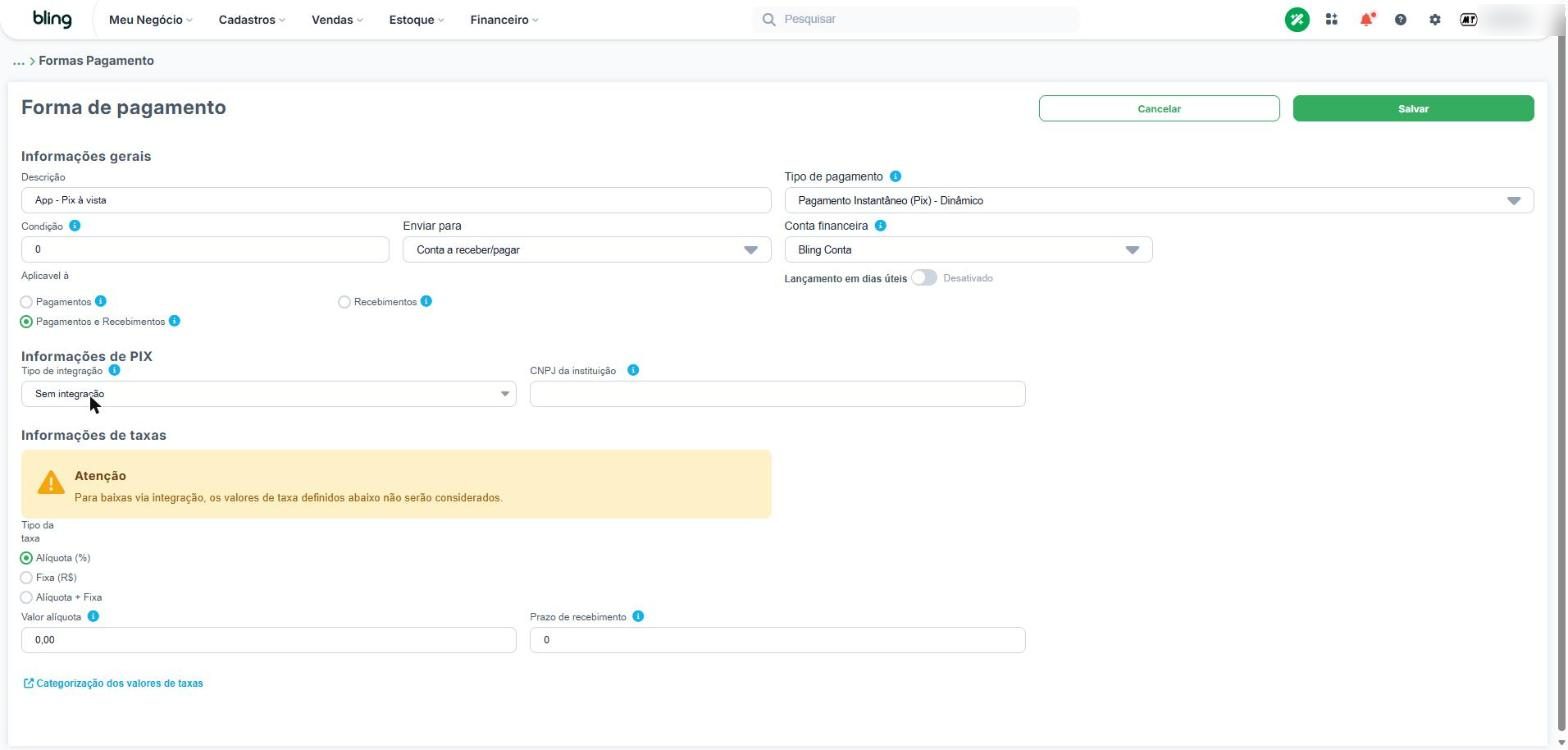
- Em Cadastros → Formas de pagamento, toque em + Incluir forma (no alto, à direita).
- Descrição: um nome fácil, por exemplo App - Pix à vista.
- Tipo de pagamento: Pagamento Instantâneo (Pix) - Dinâmico.
- Condição: 0.
- Enviar para: Conta a receber/pagar.
- Conta financeira: Bling Conta.
- Aplicável a (o Bling escreve "Aplicavel à"): Recebimentos (ou Pagamentos e Recebimentos).
- Informações de PIX → Tipo de integração: deixe Sem integração. Quem gera o QR Code é a Bling Conta.
- Toque em Salvar.
- No MandaMais, no cartão Primeiros passos, toque em Conferir no Bling. O app encontra a forma nova e passa a utilizá-la automaticamente.
5.3Boleto da Bling Conta Digital (se você vende a prazo)
O MandaMais oferece boleto em 30, 30/60 e 30/60/90 dias. Para cada prazo que você quer oferecer, precisa existir no seu Bling uma forma de Boleto com aquele prazo. Você não digita nada no app: ele localiza a forma no seu Bling e a utiliza automaticamente.
Já tem boletos no Bling? Vá direto ao último passo e toque em Conferir no Bling. O app mostra ✅ para cada prazo que encontrou e ❌ para o que falta.
Criar uma forma de boleto para o app
- Em Cadastros → Formas de pagamento, toque em + Incluir forma (no alto, à direita).
- Descrição: um nome com o prazo, por exemplo App - Boleto 30/60.
- Tipo de pagamento: Boleto Bancário.
- Condição: os dias de cada vencimento, separados por espaço. Exemplos: 30 · 30 60 · 30 60 90 · para boleto à vista, 0.
- Enviar para: Conta a receber/pagar.
- Conta financeira: Bling Conta.
- Aplicável a (o Bling escreve "Aplicavel à"): Recebimentos (ou Pagamentos e Recebimentos).
- Toque em Salvar. Repita para cada prazo.
- No MandaMais, abra Painel → Configurações → Financeiro e pagamentos → Formas de pagamento e toque em Conferir no Bling no quadro Boletos no Bling.
No MandaMais, o boleto sai quando você emite a nota fiscal, e vai ao cliente por e-mail junto com ela.
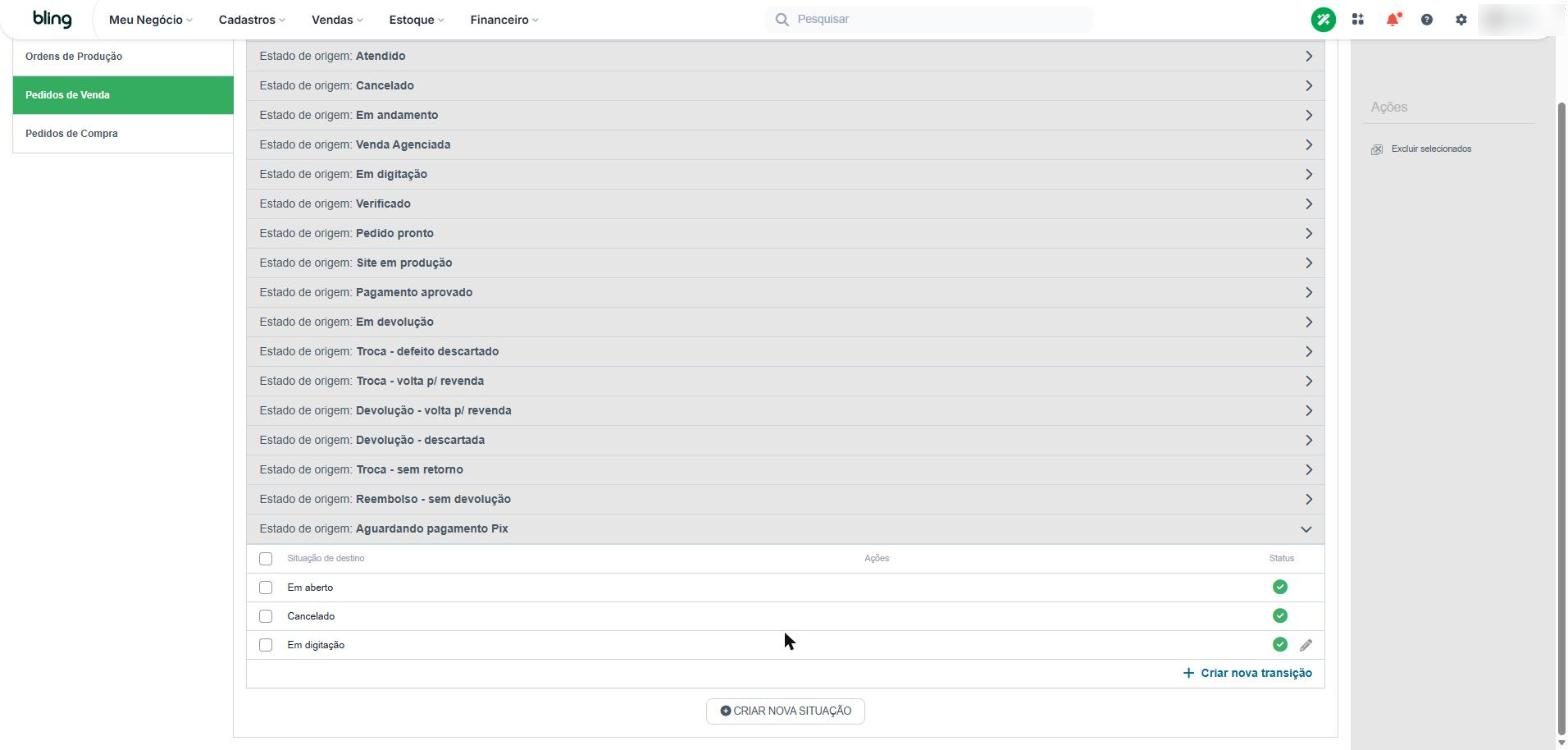
5.4Situação "Aguardando pagamento Pix"
Enquanto o cliente não paga, o pedido fica nessa situação, fora da fila de separação. Quando o Pix é pago, o MandaMais passa o pedido para Em aberto automaticamente.
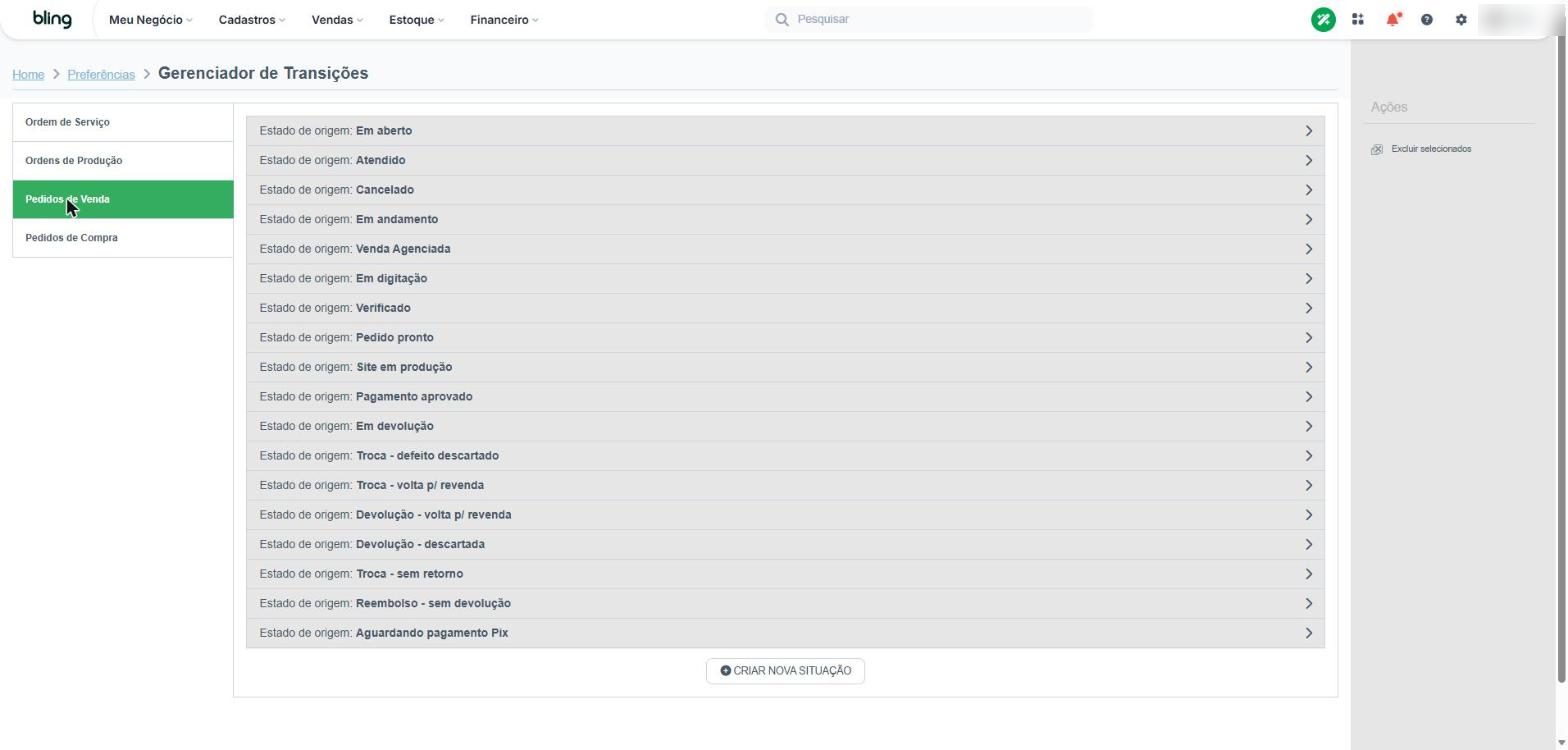
- Abra Engrenagem ⚙ (no alto, à direita) → Preferências / Sistema → Gerenciador de transições e, à esquerda, escolha Pedidos de Venda.
- Procure na lista a situação Aguardando pagamento Pix. Se já existe, pule para o passo 4.
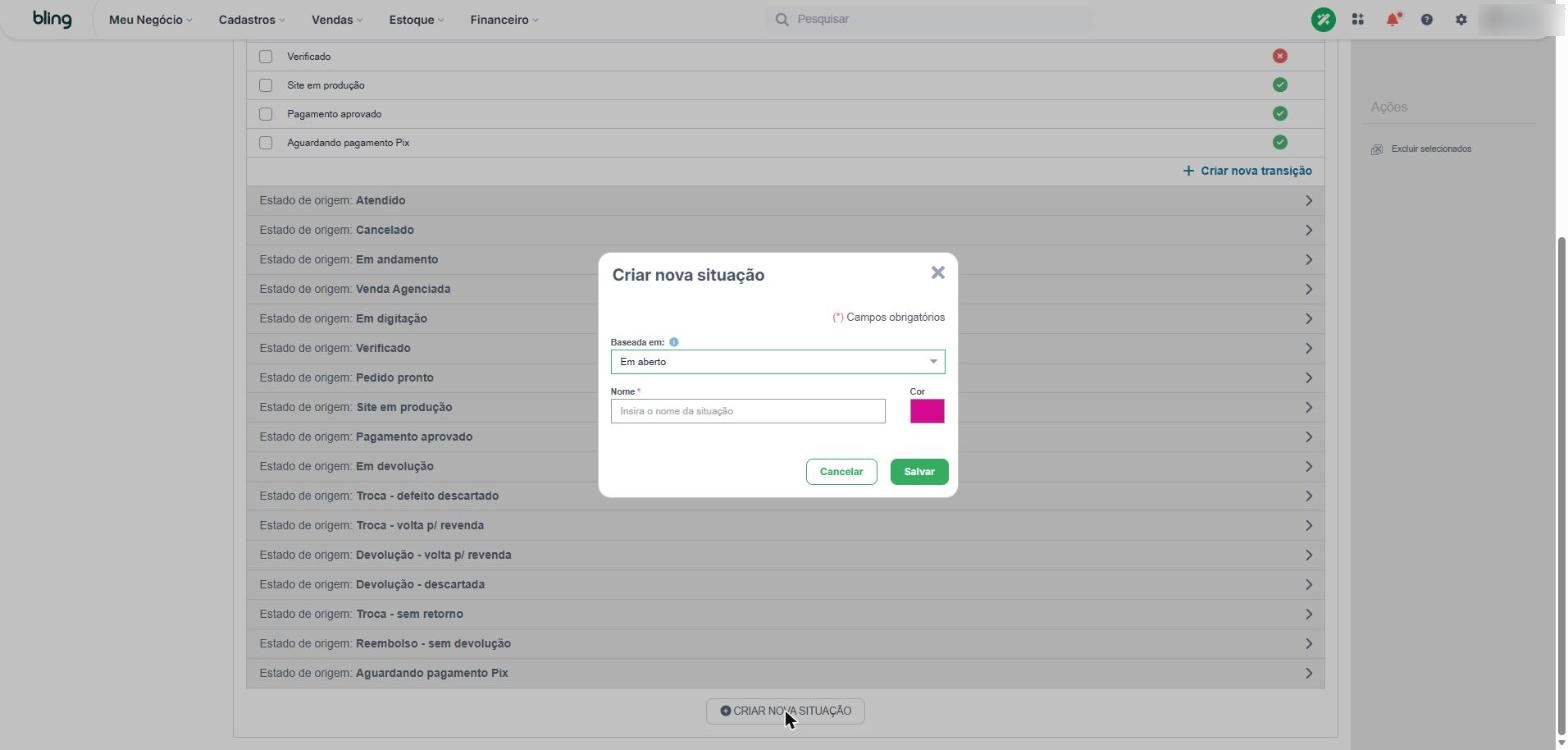
- Toque em Criar nova situação: Baseada em "Em digitação", Nome "Aguardando pagamento Pix", escolha uma cor e Salvar.
- Abra a situação Aguardando pagamento Pix e confira as transições (para onde ela pode ir). Precisa ter: Em aberto, Cancelado e Em digitação. Se faltar alguma, toque em Criar nova transição e escolha a situação de destino.
- Abra a situação Em aberto e confira se tem a transição para Aguardando pagamento Pix. Faça o mesmo em Em digitação.
5.5Três configurações de vendas
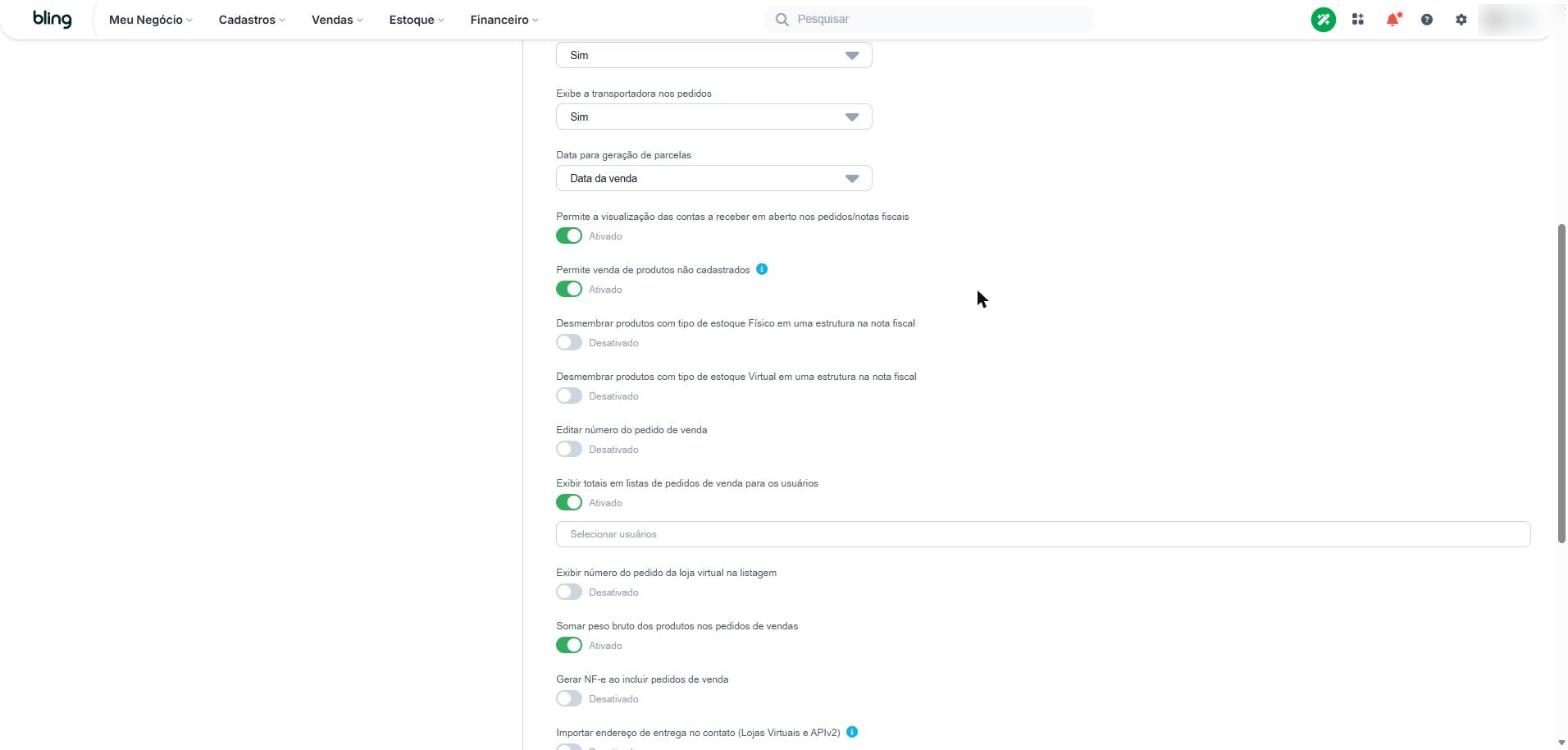
Abra Engrenagem ⚙ (no alto, à direita) → Preferências / Vendas / Vendas / Configurações de vendas e confira:
- Data para geração de parcelas: Data da venda.
- Editar número do pedido de venda: Desativado.
Depois, à esquerda, abra Lançamento de contas a receber:
- Lançamento automático de contas em Pedidos de Venda: pode ficar ativado ou desativado. O MandaMais entende os dois. Só não mude isso depois de começar a vender.
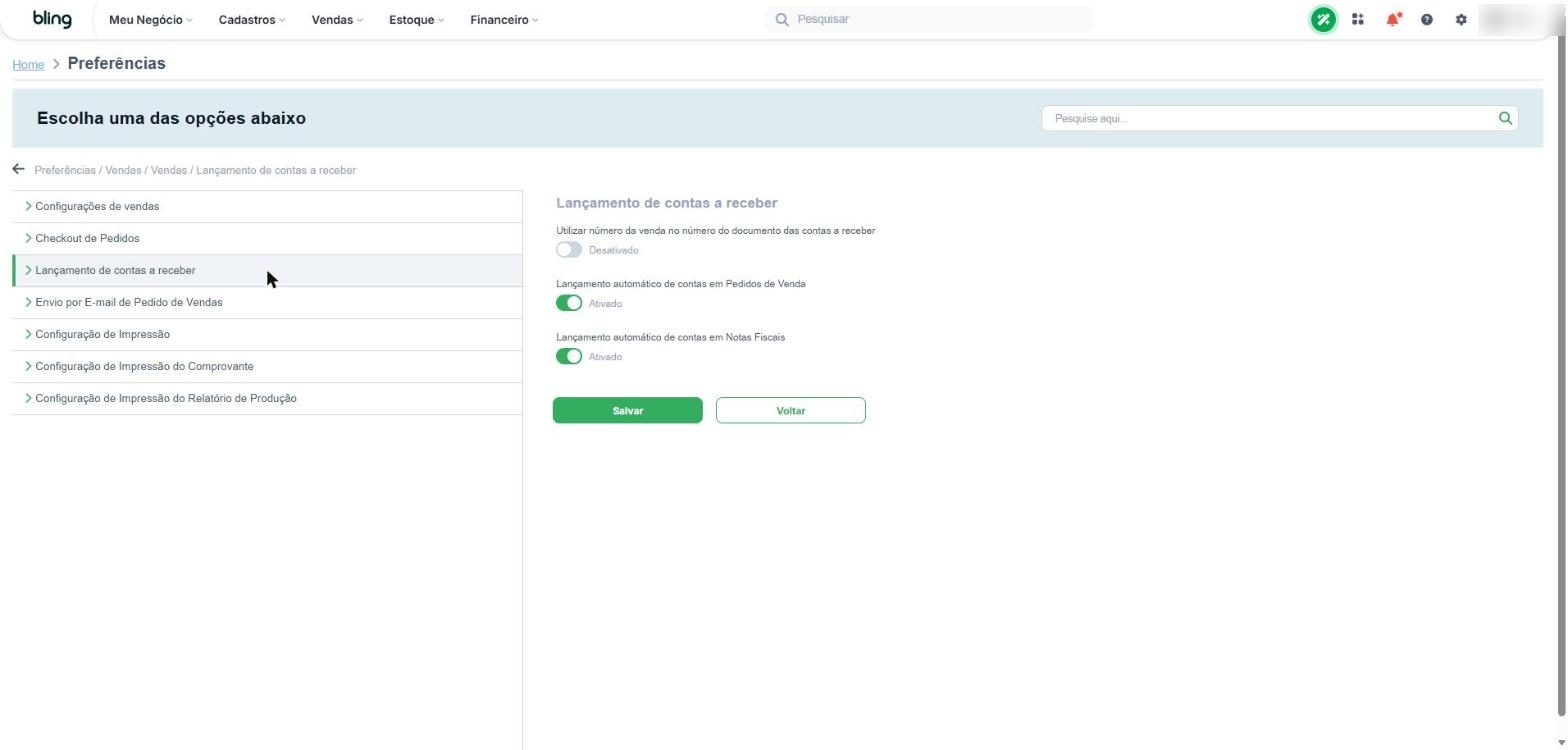
Toque em Salvar se mudou alguma coisa.
5.6Vendedores e produtos
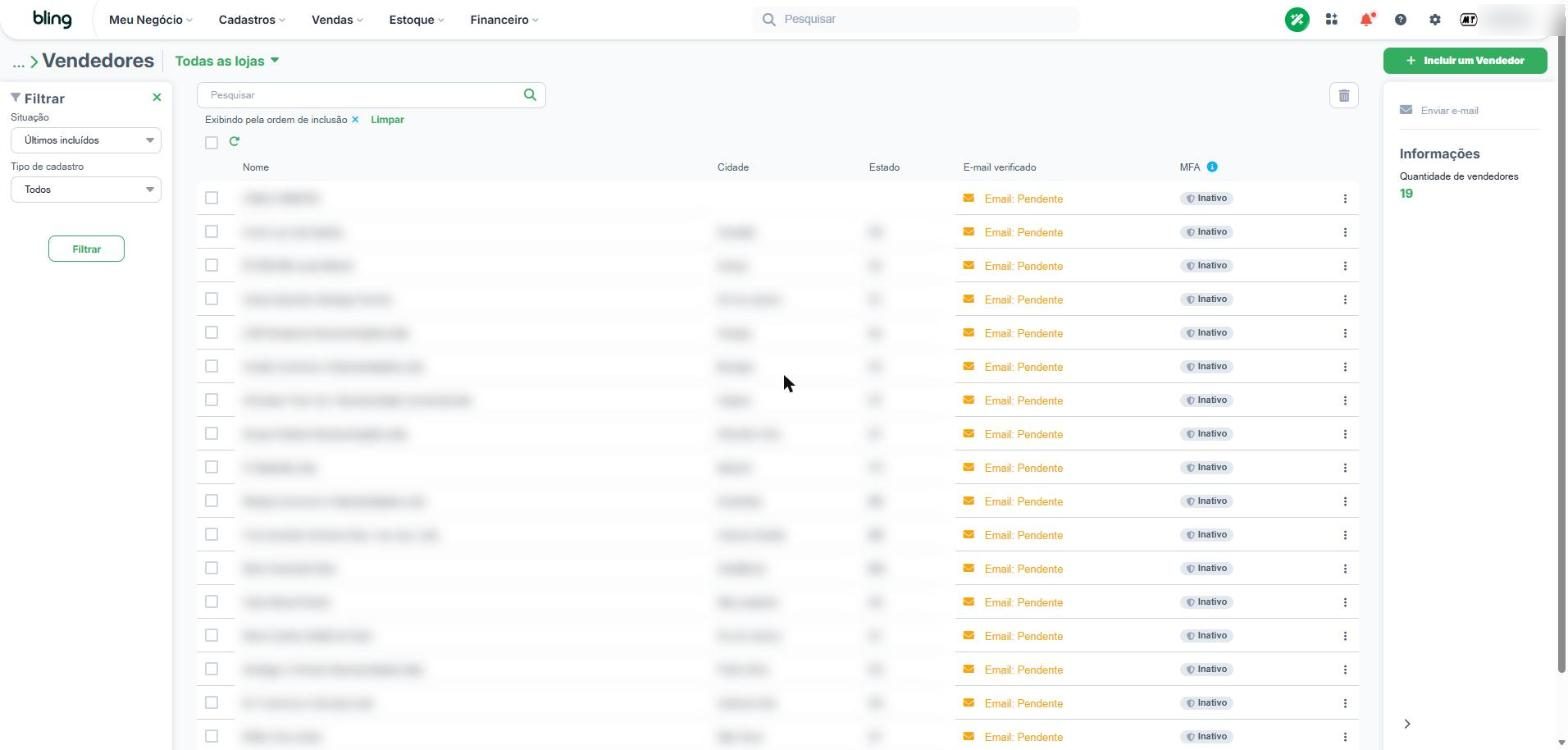
- Vendedores: em Cadastros → Vendedores, cada representante precisa estar cadastrado, com o nome que ele usa. O MandaMais importa essa lista com um toque (passo 7).
- Produtos: ativos, com preço, foto e, se houver, variações (tamanho, cor). Produto sem foto aparece no app sem imagem; é possível enviar a foto depois pelo próprio app.
- Clientes: cadastrados com CNPJ, endereço completo e, se forem contribuintes, a Inscrição Estadual. Sem isso a nota fiscal é rejeitada.
5.7E-mails saindo pelo e-mail da sua empresa
O Pix, os boletos e os avisos de pedido podem chegar ao seu cliente pelo e-mail da sua empresa, o mesmo que ele já conhece. Para isso você cria uma senha de app no seu provedor de e-mail e cola no app. É uma senha só para o app: a senha normal do seu e-mail continua só com você.
Gmail e Google Workspace
- Entre em myaccount.google.com com o e-mail da empresa.
- No menu da esquerda, clique em Segurança e login e confira se a Verificação em duas etapas está Ativada. Se não estiver, clique nela e siga os passos (o Google pede o seu celular).
- Na busca do topo ("Pesquisar na Conta do Google"), digite senhas de app e abra.
- Em "Nome do app", digite MandaMais e clique em Criar.
- Copie a senha de 16 letras que aparecer. Ela só aparece uma vez.
- No app: Painel → Configurações → Integrações → E-mail de cobrança → Provedor Gmail / Google Workspace, o e-mail e a senha de app → Ligar e enviar teste.
- Um e-mail de teste chega à própria caixa, confirmando a configuração.
Outlook / Microsoft 365, Locaweb, Hostinger, UOL e outros
Escolha o seu provedor na lista. Se ele pedir senha de app, gere no painel do provedor; se não estiver na lista, escolha Outro provedor e digite o servidor de envio (SMTP) e a porta que o seu provedor informa (normalmente 465 ou 587). Em caso de dúvida, fale com o suporte pelo WhatsApp.
Se parar de enviar
Se a senha de app for apagada ou trocada, o app percebe na hora: os e-mails continuam saindo pelo envio reserva (com o nome da sua empresa e "Responder" para o seu e-mail) e você recebe um aviso. Para voltar, gere uma senha de app nova e clique em Trocar e enviar teste.
Etapa 3Conectar e carregar os produtosConectar o Bling ao app e preparar o catálogo.
6Conectar o Bling (1 clique)
- Vá em Painel → Configurações → Integrações → Bling.
- Toque em Conectar Bling. O app leva você para a tela de autorização do Bling.
- Confira se está logado na conta da sua empresa e toque em Autorizar.
- Você volta ao app com a mensagem "Bling conectado!".
7Conferir os produtos
- Abra Painel → Produtos e veja a contagem de produtos à venda e de produtos sem foto.
- Se aparecerem produtos de exemplo (camisetas, bonés), toque em Excluir produtos de exemplo (eles também são excluídos automaticamente quando o catálogo do Bling é carregado).
- Produto sem foto no Bling? Toque na miniatura dele para subir a foto pelo próprio app.
- Ajustes exclusivos do app (não alteram o Bling): preço mínimo, sem desconto, fora das promoções e esconder do app.
8Produtos por planilha (quando o Bling ainda não está conectado)
Serve para começar a usar o app antes de conectar o Bling, ou para quem ainda vai contratar o Bling. Quando o Bling for conectado, o catálogo dele substitui o que veio da planilha.
No Bling, antes
Exporte a lista pronta: Cadastros → Produtos → Mais ações (painel da direita) → Planilhas → Exportar dados para planilha. O arquivo que sai já vem no formato certo. Não use "Exportar dados de estrutura para planilha": ela é para kits e composições, não para o catálogo.
No app
- Abra Painel → Produtos e procure o quadro 📥 Trazer produtos do Bling.
- Mais abaixo, em Ou pela planilha do Bling, escolha o arquivo (CSV ou Excel).
- O app mostra uma prévia: quantos produtos encontrou, quantos são variações e quantos estão inativos. Confira antes de gravar.
- Toque em gravar. Os produtos aparecem no Catálogo na hora.
A planilha precisa ter pelo menos o código e o preço de cada produto. O código é o que identifica o produto, então não pode repetir nem ficar vazio.
Deu errado?
9Estoque: mostrar ou não mostrar
O app usa o saldo virtual do Bling, que é o estoque menos o que já está reservado em outros pedidos. Você escolhe o que o representante enxerga.
No Bling, antes
Nada a fazer: o saldo vem do próprio Bling e é atualizado quando algo muda lá.
No app
- Abra Painel → Configurações → Produtos e estoque → Estoque do Bling no catálogo.
- Escolha uma das três opções:
Etapa 4Sua empresa no appDados, visual e avisos da sua empresa.
10Dados da empresa, CNPJs e Pix
É aqui que você diz quem vende: razão social, CNPJ, cidade e o CEP de onde sai a mercadoria. Preencha uma vez, no começo. Se a sua empresa fatura por dois CNPJs, preencha também o CNPJ 2.
No Bling, antes
Cada CNPJ precisa do seu próprio Bling, porque o pedido é lançado na conta daquele CNPJ. Confira a razão social e o CNPJ como estão cadastrados no Bling e use exatamente os mesmos aqui. Se você vai usar o CNPJ 2, deixe o segundo Bling pronto: depois de salvar, aparece o botão Conectar Bling dele em Painel → Configurações → Integrações → Bling.
No app
- Abra Painel → Configurações → Empresa → Dados da empresa, CNPJs e Pix.
- Em CNPJ 1 (principal), preencha: Nome curto (o apelido que aparece nos pedidos e nos e-mails), Razão social, CNPJ, Chave Pix, Cidade/UF e CEP (origem do frete).
- Só se você vende por dois CNPJs com dois Blings: preencha CNPJ 2 (Nome curto, Razão social, CNPJ e Chave Pix). Nome curto vazio = não usa o segundo CNPJ.
- Toque em Salvar.
Deu errado?
11Logo, nome e cor do app
É como a sua empresa aparece para os representantes e para os clientes: o nome no alto da tela, a cor dos botões e o logo. Configure uma vez, no início, e altere apenas se a marca mudar.
No app
- Abra Painel → Configurações → Empresa → Logo, nome e cor do app.
- Em Nome que aparece no app, escreva o nome da sua empresa (o nome comercial, curto).
- Em Cor principal (ex.: #14213D), escreva a cor da sua marca em 6 dígitos, começando com #.
- Em Endereço do logo (link de uma imagem, opcional), cole o link de uma imagem que já esteja publicada na internet (começando com https://). Não é envio de arquivo do computador.
- Toque em Salvar.
Deu errado?
12Contato: WhatsApp e e-mail de avisos
Diz para onde o app chama vocês: o WhatsApp que o representante usa para mandar o pedido para a empresa e o e-mail que recebe os avisos (pedido cancelado, pedido de desconto).
No app
- Abra Painel → Configurações → Empresa → Contato: WhatsApp e e-mail de avisos.
- Em WhatsApp da empresa (só números, com 55), escreva o número com 55, DDD e o número (ex.: 5551993169586). O app guarda só os números, então pode digitar com parênteses se preferir.
- Em E-mail para avisos (pedido cancelado etc.), escreva o e-mail de quem acompanha os pedidos (normalmente o financeiro).
- Toque em Salvar.
Deu errado?
13E-mail de cobrança
Os e-mails do app (Pix, boleto, link do cartão, confirmação de pedido) saem pelo MandaMais com o nome da sua empresa. Aqui você diz para onde o cliente responde e se vocês querem uma cópia de cada cobrança.
No app
- Abra Painel → Configurações → Integrações → E-mail de cobrança.
- Veja o Status no alto: ativo ou ainda não ativo.
- Em Responder para (e-mail de vocês), escreva o e-mail que recebe a resposta do cliente.
- Em Cópia oculta de cada cobrança para, escreva o e-mail que deve receber uma cópia de tudo (opcional).
- Toque em Salvar.
- Para conferir, escreva um endereço em Enviar um teste para e toque em Enviar e-mail de teste. Aparece "Enviado. Confira a caixa de entrada (e o spam)."
Deu errado?
Etapa 5Política comercialPreços, descontos, promoções e formas de pagamento.
14Pedido mínimo e frete grátis
Duas regras que valem para todo pedido: o valor mínimo para o representante poder fechar e o valor a partir do qual o frete é gratuito. Use quando a sua empresa já tem essa política definida.
No app
- Abra Painel → Configurações → Política comercial → Pedido mínimo e frete grátis.
- Em Pedido mínimo (R$, 0 = sem mínimo), escreva o valor (ex.: 1500).
- Em Frete grátis acima de (R$, 0 = não tem), escreva o valor (ex.: 3000).
- Toque em Salvar.
Enquanto o pedido está sendo montado, o representante vê quanto falta: "Faltam R$ 420,00 para o frete grátis." Quando o pedido passa do valor, o frete passa automaticamente para Frete grátis (PAC) — a não ser que ele tenha escolhido SEDEX pagando só a diferença ou Cliente retira.
Deu errado?
15Desconto à vista por faixa de valor
Aplica um desconto automático ao pedido pago à vista por Pix, com percentual definido por faixa de valor. Serve para incentivar o pagamento à vista sem que o representante precise solicitar desconto.
No app
- Abra Painel → Configurações → Política comercial → Desconto à vista por faixa de valor.
- Preencha cada faixa na linha Pedido a partir de R$ [valor] desconto de [ ] %, informando o valor mínimo e o percentual de desconto. Toque em + Adicionar faixa para incluir outra faixa e em Remover para excluir uma faixa.
- Toque em Salvar.
Exemplo com duas faixas: Pedido a partir de R$ 1.500 desconto de 3 % e Pedido a partir de R$ 5.000 desconto de 4 %. Um pedido com valor das peças de R$ 1.500,00 a R$ 4.999,99 recebe desconto de 3%; a partir de R$ 5.000,00, desconto de 4%. Aplica-se somente a maior faixa atingida: as faixas não se somam. Para desativar o desconto, remova todas as faixas e salve.
O representante vê as faixas escritas embaixo da opção Pix ("Desconto à vista: 3% a partir de R$ 1.500 · 4% a partir de R$ 5.000"), vê "Faltam R$ 300,00 para 4% de desconto à vista." enquanto monta, e "Desconto à vista de 3% aplicado." quando o desconto entra.
Deu errado?
16Promoção com data
Um desconto em toda a linha, com dia para começar e dia para terminar (semana do lojista, Black Friday). Use para campanhas curtas: após o último dia a promoção termina automaticamente e as regras normais voltam a valer.
No app
- Abra Painel → Configurações → Política comercial → Promoção com data.
- Em Nome, escreva como a promoção aparece para o representante (ex.: Semana do lojista).
- Em % em toda a linha, escreva o desconto (ex.: 10).
- Preencha Início e Fim.
- Toque em Salvar.
Enquanto vale, o representante vê o aviso "Semana do lojista: 10% de desconto." no pedido.
Deu errado?
17Tabelas de preço por cliente
Serve quando o mesmo produto tem preços diferentes por tipo de cliente (Lojista, Distribuidor, Rede). Você cria a tabela aqui e marca a tabela de cada cliente na carteira. Cliente sem tabela compra pelo preço normal do Bling.
No Bling, antes
Só para a tabela do tipo Preço de uma loja do Bling (recurso que o Bling chama de multiloja): no Bling, a loja (canal de venda) precisa ter os produtos vinculados com o preço dessa tabela. Os outros dois tipos (ajuste em % e planilha) não dependem do Bling.
No app
- Abra Painel → Configurações → Política comercial → Tabelas de preço.
- Toque em + Nova tabela de preço e escreva o Nome da tabela (ex.: Lojista).
- Em De onde vem o preço, escolha:
- Ajuste em % sobre o preço normal — preencha o Ajuste (%). Negativo é mais barato: -10 = 10% mais barato; 15 = 15% mais caro.
- Preço de uma loja do Bling (recurso que o Bling chama de multiloja) — escolha a Loja do Bling (e, se você tem dois CNPJs, o Bling de qual CNPJ).
- Planilha de preços (código e preço) — você sobe um arquivo com uma coluna de código e uma de preço.
- Toque em Salvar tabelas e estoque. Aparece "Tabelas e estoque salvos."
- Só depois de salvar, para a tabela de planilha: escolha o arquivo (CSV ou Excel). O app pergunta "Importar N preços?" e mostra os dois primeiros para você conferir. Os preços que estavam na tabela são substituídos.
- Para ligar um cliente a uma tabela: Painel → Carteira de clientes → Trocar representante / tabela de preço / prazo, escreva o CNPJ, escolha a Tabela de preço e toque em Salvar.
Deu errado?
18Formas de pagamento no app
É a lista que o representante vê na hora de fechar o pedido: Pix e boletos com prazo. Cada linha aponta para uma forma de pagamento que existe no seu Bling. O app localiza essas formas automaticamente: você não precisa digitar o nome do Bling.
No app
- Abra Painel → Configurações → Financeiro e pagamentos → Formas de pagamento. O app confere o seu Bling assim que a página abre.
- No quadro Pix no Bling, veja se apareceu ✅. Se apareceu ❌, siga o passo a passo indicado ali (artigo 5.2).
- No quadro Boletos no Bling, veja o ✅ ou ❌ de cada prazo. Para o que tiver ❌, crie a forma no Bling (artigo 5.3) e toque em Conferir no Bling de novo, ou desmarque a linha na coluna Usar.
- Na coluna Como aparece no app, ajuste se quiser o texto que o representante lê (ex.: "Boleto 30 / 60 dias").
- Na coluna Mínimo (R$), escreva o valor a partir do qual aquela forma pode ser usada (0 = sem mínimo).
- Toque em Salvar.
Deu errado?
19Cartão de crédito
Disponível a partir do plano Expansão. O cliente paga o pedido no cartão de crédito, parcelado como você definir (até 12x), por um link seguro do Mercado Pago. Você precisa de uma conta Mercado Pago no CNPJ da sua empresa, verificada (dados da empresa e do responsável aprovados); a conta é grátis. O link chega a ele por e-mail e pelo WhatsApp do representante. O dinheiro cai na conta Mercado Pago da sua empresa; nada passa pelo MandaMais.
Passo 1 — Crie a aplicação no Mercado Pago (uma vez)
- Entre em mercadopago.com.br/developers com o login da conta Mercado Pago da sua empresa (a que vai receber o dinheiro).
- Em Suas integrações, toque em Criar aplicação. Dê um nome (ex.: "MandaMais Pedidos"), escolha Pagamentos on-line e o produto Checkout Pro. Responda que não usa plataforma de e-commerce.
- Abra a aplicação criada e vá em Produção → Credenciais de produção. Se pedir, complete os dados da empresa (o Mercado Pago exige a conta verificada para receber de verdade).
- Copie o Access Token (a chave de acesso: um código longo que funciona como senha; começa com
APP_USR-). Trate-o como uma senha: quem tem o token pode criar cobranças na sua conta.
Passo 2 — Cole o token no MandaMais
- No app, em Painel → Configurações → Financeiro e pagamentos → Pagamento com cartão, cole o token em Access token de produção do Mercado Pago e toque em Salvar. O app testa o token no Mercado Pago na hora: se estiver errado, avisa e não grava.
- Em Parcelas, defina o máximo de parcelas (1 a 12) e quantas são sem juros. As sem juros precisam estar ligadas também na sua conta Mercado Pago, em Seu negócio → Custos → Configure os parcelamentos → Ofereça parcelamento sem juros, com o mesmo número; senão o cliente vê juros no link.
- Em Taxa por venda, confira a taxa (%) que o Mercado Pago cobra na sua conta para receber "na hora" (veja em Mercado Pago → Seu negócio → Custos) e escolha se ela é somada ao pedido ou se a sua empresa absorve (padrão). Os campos de Juros do comprador são só para a simulação das parcelas com juros que o representante mostra ao cliente; o valor real é o do Mercado Pago.
- Em Formas de pagamento, confira a linha Cartão de crédito: marcada em Usar e com o Nome no Bling igual a uma forma que exista no seu Bling (o Bling já vem com "Cartão de Crédito"; confira em Cadastros → Formas de pagamento).
Passo 3 — Ligue o aviso automático (o Mercado Pago chama isso de webhook; recomendado)
Com o webhook, o Mercado Pago avisa o app no segundo em que o pagamento é aprovado. Sem ele o app também descobre, conferindo o Mercado Pago a cada 5 minutos.
- Na aplicação, em Webhooks → Configurar notificações, modo Produção, cole em URL o endereço que aparece no app, em Pagamento com cartão (termina em
/api/mp/webhook). - Marque o evento Pagamentos e salve.
- Copie a Assinatura secreta mostrada nessa tela e cole no app, em Chave secreta dos Webhooks. Salve.
Como funciona no pedido
- O representante escolhe Cartão de crédito em Pagamento. O app mostra a simulação das parcelas (quais são sem juros e a estimativa das com juros) e, se você ligou, a taxa somada.
- Quando o pedido é confirmado, o app lança no Bling e cria o link do Mercado Pago (vale 7 dias). O link vai por e-mail ao cliente e aparece no pedido para mandar pelo WhatsApp.
- O cliente paga no Mercado Pago. O app marca o pedido como pago e libera no Bling (Em aberto).
- Em Painel → Configurações → Pagamento com cartão fica o relatório: valor cobrado, juros, tarifa do Mercado Pago, valor líquido e data em que o dinheiro fica disponível, por CNPJ. Dá para baixar em planilha (CSV).
Deu errado?
20Cliente novo: regras
Faz o cliente novo comprar só à vista até somar um valor em compras. Serve para proteger a empresa de risco com quem ainda não tem histórico. Depois disso, o pagamento a prazo é liberado automaticamente.
No app
- Abra Painel → Configurações → Financeiro e pagamentos → Cliente novo.
- Em Cliente novo só compra à vista até completar (R$, 0 = libera prazo para todos), escreva o valor (ex.: 5000). Só números, sem ponto de milhar.
- Toque em Salvar.
Para liberar manualmente um cliente antes de ele atingir o valor: Painel → Carteira de clientes → Trocar representante / tabela de preço / prazo, escreva o CNPJ, selecione Prazo liberado: Sim e toque em Salvar.
Nas listas de clientes e no alto do pedido, o cliente com restrição aparece com a marca "só à vista". Enquanto o representante monta o pedido, ele vê quanto falta: "Cliente novo compra à vista: faltam R$ 1.200,00 em compras (contando este pedido) para liberar prazo." E, quando o pedido completa o valor: "Com este pedido o cliente completa R$ 5000 em compras e libera prazo nos próximos."
Deu errado?
Etapa 6Equipe e clientesQuem vende e para quem.
21Importar os vendedores do Bling
Serve para criar de uma vez o acesso de todos os representantes que já estão cadastrados como vendedores no seu Bling. Use no começo, logo depois de conectar o Bling: é o caminho mais rápido para a equipe entrar no app.
No Bling, antes
- Abra Cadastros → Vendedores e confira se cada representante está lá, com o nome que ele usa no dia a dia.
- Se o vendedor tiver e-mail no cadastro, o app aproveita esse e-mail (é por ele que vai o "Esqueci minha senha").
- Se o vendedor tiver comissão cadastrada no Bling, o app usa essa comissão. Sem comissão no Bling, ele entra com 10%.
No app
- No computador, abra Painel → Equipe e toque em Importar vendedores do Bling.
- O app lista os vendedores do Bling e diz quantos são novos. Quem já está no app aparece com a marca já cadastrado e não é alterado.
- Marque os vendedores que você quer criar, ou use a caixa de seleção do topo para marcar todos os novos.
- Confira o Usuário para entrar de cada um. O app sugere no formato nome.sobrenome e você pode mudar.
- Digite a Senha inicial (a mesma para todos, mínimo 8 caracteres). Cada pessoa troca essa senha no primeiro acesso.
- Toque em Criar acessos e confirme. O app mostra o resultado linha por linha: ✓ criado, com o usuário e o e-mail, ou ✗ com o motivo.
Cada vendedor novo entra como representante, com a carteira e o Vendedor no Bling iguais ao nome do Bling. Assim o pedido dele já sai no Bling com o vendedor certo.
Deu errado?
22Criar, editar e bloquear usuários
Serve para dar acesso a quem não veio do Bling (venda interna, financeiro, outro administrador), corrigir os dados de quem já tem acesso e cortar o acesso de quem saiu da empresa. Quem faz isso é sempre um administrador.
No app
- Abra Painel → Equipe e toque em + Novo usuário.
- Preencha os campos:
- Toque em Criar usuário.
- Mande para a pessoa o endereço do app, o usuário e a senha provisória.
O que cada papel vê
Para editar ou bloquear
Na mesma tela Painel → Equipe, em cada pessoa:
- Trocar usuário (na tabela do celular, trocar): muda o login.
- Nova senha: você digita uma senha nova. Ela entra como provisória e a pessoa cria a dela no acesso seguinte.
- E-mail e Vendedor no Bling: corrigem esses dois campos.
- Desativar: bloqueia o acesso imediatamente. As sessões abertas são encerradas e a pessoa não consegue mais entrar. O nome fica na lista marcado como inativo e os pedidos antigos dela continuam no app. Para liberar de novo, toque em Ativar.
Deu errado?
23Carteira de clientes e importação por planilha
A carteira é a lista de clientes de cada representante: cada um vê só os seus. Use a importação por planilha para subir a sua base de uma vez, no começo, e para atualizar dados em lote depois.
No app
- Abra Painel → Carteira de clientes.
- No bloco Importar carteira de clientes, copie as linhas do Excel e cole na caixa, nesta ordem de colunas: CNPJ; Razão social; Nome fantasia; Cidade; UF; Telefone; E-mail; Representante; Tabela de preço. Uma linha por cliente.
- A última coluna é opcional: o nome da tabela de preço, por exemplo Lojista.
- Toque em Importar clientes. O app responde quantos entraram e quantos foram ignorados.
- No bloco Trocar representante / tabela de preço / prazo você ajusta um cliente por vez: informe o CNPJ, escolha o Representante e, se quiser, Distribuidor, Prazo liberado e Tabela de preço. Toque em Salvar.
Três coisas importantes sobre a planilha:
- Representante vazio = cliente livre: qualquer representante pode atender.
- CNPJ que já existe é atualizado. CEP, endereço, número e bairro só são trocados quando a planilha traz algo no lugar.
- Os clientes importados entram com o prazo liberado. Se alguém só pode comprar à vista, ajuste depois no bloco Trocar representante / tabela de preço / prazo.
Deu errado?
24Cliente livre e transferência de carteira
Cliente livre é o cliente sem representante: qualquer um pode atender e, quando atende, o cliente passa para a carteira de quem vendeu. Use para base nova, para quem ficou sem representante e para repassar clientes quando alguém sai ou troca de região.
No app
Um cliente fica livre de duas formas: na planilha de importação, com a coluna Representante vazia; ou em Painel → Equipe → Representantes, movendo o cliente para a carteira Sem representante.
Como o representante assume um cliente livre, no celular:
- Em Clientes, toque em ➕ Novo cliente e digite o CNPJ.
- Se o CNPJ já tiver cadastro e estiver livre, aparece: "✅ [nome] já tem cadastro e está livre (sem representante). Você pode atender."
- Toque em Atender este cliente: o cliente entra na carteira dele e o app já abre o catálogo.
Mesmo sem esse toque, quando um pedido de cliente livre é lançado no Bling o cliente passa automaticamente para a carteira de quem vendeu.
Transferir clientes de um representante para outro, no computador:
- Abra Painel → Equipe → Representantes e escolha a carteira na lista da esquerda.
- Marque os clientes, ou use a caixinha do topo para marcar todos os que aparecem na busca.
- Em Passar para, escolha a carteira de destino — ou Sem representante, para deixá-los livres.
- Toque em Mover e confirme. O app avisa: "Eles saem da carteira de [nome]. É possível desfazer movendo-os de volta."
Para um cliente só, use Painel → Carteira de clientes, no bloco Trocar representante / tabela de preço / prazo.
Deu errado?
25Cadastro de cliente: o representante cadastra, o administrador valida
Quando o representante cadastra um cliente novo pelo celular, o cadastro entra marcado como pendente: já é possível vender, e o administrador confere os dados depois. É assim que o cadastro chega certo na nota fiscal.
No Bling, antes
Nada a preparar além do Bling conectado. O cliente novo não é criado no Bling na hora do cadastro: ele é criado lá quando o primeiro pedido dele é lançado. Se o CNPJ já existir no Bling e o cadastro do app ainda estiver pendente, o app atualiza o contato no Bling com o que o representante preencheu — Inscrição Estadual, endereço e contato.
No app
- O representante: em Clientes, toca em ➕ Novo cliente e digita o CNPJ. O app busca os dados na Receita e preenche o que encontrar.
- Ele confere tudo e completa o que é obrigatório: razão social, Inscrição Estadual (ou Isento), CEP, endereço, número, bairro, cidade, UF, telefone/WhatsApp e e-mail. Se a mercadoria vai para outro lugar, marca Endereço de entrega diferente do CNPJ.
- Ele toca em Cadastrar e usar este cliente. O cliente aparece na carteira dele com a marca cadastro pendente e sai como só à vista até o administrador liberar o prazo.
- O administrador: abre Painel → Carteira de clientes. No topo fica o bloco Cadastros pendentes (N), com razão social, CNPJ, cidade, telefone e a carteira de cada um.
- Ele confere os dados e toca em Validar cadastro. A marca de pendente sai.
- Estando algo errado, ele corrige no bloco Trocar representante / tabela de preço / prazo — representante, distribuidor, prazo liberado e tabela de preço — e libera o prazo quando for o caso.
Deu errado?
Etapa 7O pedido, do início ao fimDo orçamento ao pagamento confirmado.
26Primeiro pedido de teste (R$ 1,00, do início ao fim)
Faça um pedido de verdade, de valor baixo, com você mesmo como cliente: cadastre um cliente de teste com o seu celular e o seu e-mail. Assim você vê exatamente o que o seu lojista vai ver.
- Cliente: escolha o cliente de teste.
- Catálogo: toque em + num produto barato (ou use o desconto do administrador para chegar perto de R$ 1,00; o Pix mínimo é R$ 1,00).
- Pedido: escolha Pix, confira e toque em Enviar orçamento.
- Toque em Enviar orçamento pelo WhatsApp: a mensagem com o link de aprovação vai para o seu celular.
- No celular, abra o link, toque em Aprovar orçamento e pague o Pix pelo app do seu banco.
- Em até 5 minutos: a página mostra Pagamento recebido ✔, o pedido aparece como PAGO no app e, no Bling, passa de "Aguardando pagamento Pix" para Em aberto.
27Orçamento e o link que o cliente aprova
Nem todo pedido fecha na hora. O representante monta o orçamento, manda um link para o lojista, e o lojista aprova diretamente, pelo celular. Quando aprova, o pedido entra no Bling automaticamente, sem ninguém precisar digitar.
No app
- Monte o pedido normalmente: cliente, produtos, frete e forma de pagamento.
- Na aba Pedido, em vez de Confirmar pedido, toque em 📲 Enviar orçamento.
- O app salva o orçamento e já abre o WhatsApp com o link e a mensagem prontos. Basta enviar.
- O lojista abre o link, vê os itens, os valores e o prazo, e toca em Aprovar.
- Você e o administrador recebem o aviso, e o pedido já está no Bling.
Se precisar mandar de novo, abra o orçamento em Pedidos e toque em 📲 Reenviar orçamento. Para mudar alguma coisa antes, use Alterar orçamento e depois Enviar pedido alterado.
O lojista também pode pedir uma alteração pelo mesmo link. Nesse caso o orçamento volta para o representante ajustar, e uma nova versão é enviada.
Deu errado?
27.1Quem confirma o pedido, validade do orçamento e prazo do Pix
Abra Painel → Configurações → Política comercial → Confirmação, validade do orçamento e prazo do Pix.
- Quem confirma o pedido: por padrão, só o cliente, pelo link do orçamento (o administrador pode confirmar em nome dele, quando o cliente aprovou por WhatsApp ou telefone). Se a sua empresa preferir, marque "O representante também pode confirmar": o representante fecha o pedido na hora, sem esperar a aprovação pelo link.
- Validade do orçamento (dias): padrão 7, de 1 a 30. O link vale até o fim do último dia (ou até o fim de uma promoção que acabe antes). Depois disso, o cliente vê "Este orçamento venceu" e o representante reenvia.
- Prazo do Pix à vista (dias): padrão 3, de 1 a 10. O Pix vence esse número de dias depois que o pedido entra no Bling. Vencido, o pedido mostra o botão Gerar Pix novo (artigo 30).
28Como o cliente paga: Pix, boleto e cartão
Quem gera a cobrança do Pix e do boleto é o seu Bling, e o valor é creditado na sua Bling Conta Digital; a do cartão é a sua conta Mercado Pago. O MandaMais só leva a cobrança até o cliente e avisa quando ela é paga. Nenhum centavo passa pelo MandaMais.
Deu errado?
29Pedido não entrou no Bling
Quando o Bling recusa um pedido, o MandaMais repete o envio automaticamente: em 5 minutos, depois 15, depois de hora em hora, até sete tentativas. O administrador recebe aviso no celular e por e-mail.
As causas mais comuns
O que fazer
- Abra Pedidos e toque no pedido. A mensagem que o Bling devolveu aparece ali.
- Corrija o que a mensagem apontar.
- Toque em Lançar no Bling para tentar na hora, sem esperar a próxima tentativa automática.
30Alterar e cancelar um pedido
Enquanto o cliente não paga, é possível alterar ou cancelar o pedido. Depois do pagamento, o procedimento é outro.
Alterar
- Abra Pedidos e toque no pedido.
- Toque em Alterar. O app abre o pedido no passo 3, com a faixa vermelha "Alterando o orçamento". Se houver outro pedido em andamento, o app pergunta antes o que fazer com ele.
- Faça a mudança e feche de novo. Uma nova versão vai ao Bling e uma nova cobrança é gerada, se o valor mudou.
Cancelar
- No mesmo lugar, toque em Cancelar. O app mostra o que vai acontecer e pede confirmação.
- O app cancela a cobrança no Bling e avisa o cliente por e-mail.
Cancelado direto no Bling
Se alguém cancelar o pedido direto no Bling, o app percebe sozinho (em até 1 hora para pedidos pagos), cancela também no app, avisa o representante e a empresa e, se já havia pagamento, coloca o valor em A devolver.
Pix vencido: Gerar Pix novo
O Pix à vista vence 3 dias (padrão; a empresa pode mudar, artigo 27.1) depois que o pedido entra no Bling. Se vencer sem pagamento, o representante recebe um aviso e o pedido mostra o botão Gerar Pix novo: o app cria no Bling uma cobrança nova, com novo prazo, e tira a antiga. O link novo é copiado para você enviar ao cliente.
Deu errado?
30.1Rascunhos e Lixeira
Exemplo: você está montando o pedido de um cliente que mandou a lista pelo WhatsApp e toca o telefone com um pedido urgente.
- Toque em Novo pedido (ou em Sair, no alto). O app mostra o pedido em andamento, com cliente, peças e valor.
- Escolha Guardar em Rascunhos. O aviso verde confirma: "Pedido de … guardado em Rascunhos".
- Faça o pedido urgente normalmente.
- Depois, abra Vendas → Rascunhos (ou o cartão Rascunhos no Início) e toque em Continuar. O pedido volta com cliente, peças, pagamento e frete.
O rascunho fica guardado no MandaMais, não no aparelho: abre no celular ou no computador. Rascunho não vai ao cliente nem ao Bling. Se você escolher um cliente que já tem rascunho ou orçamento esperando, o app avisa antes, para não duplicar o pedido.
Lixeira (30 dias)
- Pedido descartado, rascunho excluído e orçamento ou pedido cancelado ficam 30 dias em Vendas → Lixeira, com o botão Recuperar. Depois disso são apagados do app.
- Orçamento cancelado que nunca foi ao Bling volta a ser orçamento. Pedido que já foi lançado no Bling não é "descancelado": use Refazer o pedido, que copia as peças para um pedido novo.
- O administrador vê a Lixeira de todos e pode recuperar pedidos que excluiu. Excluir no app não altera o Bling: lá o pedido continua cancelado, como histórico.
Etapa 8Frete, integrações e cópia de segurançaO que é opcional e como ligar.
30.2Desconto com aprovação, lançamentos e comissões
Pedido de desconto com aprovação
Quando o cliente pede um desconto maior do que o representante pode dar, o representante abre o orçamento e toca em Pedir desconto, informando o percentual e o motivo. O administrador recebe aviso no celular e por e-mail, abre o orçamento e toca em Aprovar ou Recusar. Aprovado, o representante reenvia o orçamento ao cliente com o novo valor. O desconto especial não se soma ao desconto à vista nem à promoção: vale o maior.
Lançamentos
Em Painel → Produtos, marque ⭐ Lançamento no produto novo. Ele aparece na tela Início de todos os representantes por 30 dias e sai sozinho depois. A arte (imagem) dos blocos de lançamentos e de promoções é definida em Painel → Produtos → Promoções e lançamentos (no computador).
Comissões
A porcentagem de comissão de cada representante fica em Painel → Equipe. O representante vê no cartão Seu resumo, na tela Início, a comissão a receber (pedidos pagos no mês) e a comissão em aberto (orçamentos e pedidos aguardando). O cálculo é sobre o valor das peças, sem frete.
31Correios: cálculo do frete
Disponível a partir do plano Profissional e exige contrato com os Correios. Quem não tem contrato pode usar o Melhor Envio (artigo 31a), que não precisa de contrato. Com os Correios ligados, o app calcula na hora o PAC e o SEDEX do carrinho e lança o valor no pedido. É opcional: sem essa integração o app funciona normalmente, mas não calcula o frete.
No app
- Você precisa de contrato com os Correios e, no portal Meu Correios, de três coisas: o usuário, o código de acesso à API (a chave que os Correios dão para outro sistema consultar o seu contrato; em Meu Correios → Gestão de acesso a APIs) e o número do cartão de postagem.
- No app, abra Painel → Configurações → Integrações → Correios (cálculo do frete — opcional).
- Preencha Usuário do Meu Correios, Código de acesso à API e Cartão de postagem.
- Confira os códigos de serviço: Código PAC (padrão 03298) e Código SEDEX (padrão 03220). Os seus podem ser outros, conforme o contrato.
- Em Margem sobre o frete (%) deixe a folga que você quer sobre o valor dos Correios (padrão 15%), para cobrir embalagem e diferença de cubagem.
- Confira o CEP de origem da empresa, em Painel → Configurações. Sem ele o app não cota.
- Toque em Salvar e depois em Testar conexão com os Correios. Dando certo, aparece "Conectado. Contrato … · DR … · serviços liberados: …"
Sem os Correios configurados, o status mostra "não configurado" e o representante não vê PAC nem SEDEX calculados. Ele escolhe entre Cliente paga / solicita coleta, Cliente retira e Outro valor combinado, digitando o valor. O Frete grátis (PAC), quando o pedido passa do valor mínimo, continua funcionando.
Deu errado?
31aMelhor Envio: frete de várias transportadoras, sem contrato com transportadora
Com o Melhor Envio conectado, o representante vê no passo 3 do pedido as opções de frete (Correios, Jadlog, Loggi e outras) com preço e prazo, cotadas na conta Melhor Envio da sua empresa. Não precisa de contrato com transportadora. Disponível a partir do plano Profissional.
O app só cota o frete. O pedido chega ao Bling com o valor do frete e, na observação, a transportadora e o serviço escolhidos. A etiqueta você gera onde preferir:
- No site do Melhor Envio, na mesma conta conectada ao app: o preço da etiqueta é o mesmo que o representante viu.
- No Bling Envios (Bling → Vendas → Bling Envios): nota, etiqueta e rastreio ficam todos no Bling. O Bling Envios usa a conta dele, então o preço pode ser um pouco diferente. Confira nos primeiros envios e, se precisar, use o acréscimo (%) abaixo para cobrir a diferença.
Antes de conectar
- Tenha uma conta no Melhor Envio (melhorenvio.com.br). É gratuita, sem mensalidade. Se for gerar as etiquetas no site do Melhor Envio, deixe nela saldo ou um cartão cadastrado.
- Para gerar a etiqueta pelo Bling, use o Bling Envios (no Bling: Vendas → Bling Envios). Ele já vem no Bling e tem carteira própria: coloque crédito lá antes do primeiro envio.
- Confira se os produtos têm peso e medidas (largura, altura e profundidade) no Bling e atualize o catálogo no app. Sem isso o app não cota e mostra quais produtos faltam.
- Confira o CEP de origem da empresa em Painel → Configurações → Empresa.
No app
- Neste mesmo navegador, abra melhorenvio.com.br e confira se está logado na conta da sua empresa.
- No app, abra Painel → Configurações → Integrações → Melhor Envio (cálculo do frete) e toque em Conectar Melhor Envio.
- No Melhor Envio, toque em Autorizar. Você volta para o app com a mensagem "Melhor Envio conectado" e o nome da conta. Confira se é a conta certa.
- Se quiser cobrar um pouco a mais que o valor do Melhor Envio, preencha Acréscimo sobre o frete do Melhor Envio (%) e toque em Salvar. Com 0, o cliente paga o valor cobrado pelo Melhor Envio.
Deu errado?
32CNPJá: Inscrição Estadual no cadastro de cliente
O CNPJá é um serviço pago que traz, além dos dados da Receita, a Inscrição Estadual do cliente. Serve para o representante cadastrar lojista sem digitar nada errado — e sem Inscrição Estadual a nota fiscal é recusada. É opcional: sem a chave, o app usa bases gratuitas.
No app
- Crie a conta no CNPJá e copie a chave de acesso (no site deles chama-se API key). É um serviço pago, por crédito.
- Abra Painel → Configurações → Integrações → CNPJá (Inscrição Estadual no cadastro de cliente — opcional).
- Cole a chave em Chave de API do CNPJá e toque em Salvar. O status passa a mostrar "chave salva ✅". Sem chave, mostra "sem chave (usa só as consultas grátis)".
- Para testar, abra Clientes → ➕ Novo cliente e digite um CNPJ. O app responde "Dados preenchidos pela Receita. Inscrição Estadual encontrada: …"
Quanto custa: o CNPJá cobra 2 créditos por CNPJ novo. O mesmo CNPJ consultado de novo dentro de 30 dias fica guardado por 30 dias, sem custo.
Sem a chave, o app tenta primeiro uma base pública que traz a Inscrição Estadual de vários estados e, se ela não responder, uma segunda base que traz só os dados da Receita, sem Inscrição Estadual. Nesse caso o representante informa a IE manualmente ou marca Isento.
Deu errado?
33Cópia de segurança dos seus dados
É um arquivo com os dados do app, que você baixa no seu computador. Serve para você manter uma cópia própria dos seus dados: antes de uma mudança grande, de vez em quando por garantia e sempre antes de cancelar o plano.
No app
- Abra Painel → Configurações → Sistema → Cópia de segurança. Na busca das configurações, procure por "cópia de segurança".
- Toque em Baixar cópia dos dados e espere o aviso "Preparando…".
- O navegador baixa um arquivo chamado backup-pedidos-AAAA-MM-DD.json e o app confirma: "Arquivo … baixado."
- Guarde o arquivo fora do app: no seu computador, num HD externo ou numa nuvem da empresa. Uma cópia que só existe dentro do app não protege de nada.
O que vai no arquivo: clientes e carteiras, pedidos e orçamentos com o histórico, produtos e ajustes, tabelas de preço, campanhas, usuários e as configurações da empresa.
O que não vai:
- as senhas das integrações — Bling, Correios, CNPJá e e-mail saem gravadas como "(omitido por segurança)";
- as fotos dos produtos — elas são carregadas novamente do Bling, automaticamente, e levá-las deixaria o arquivo com centenas de megabytes; as senhas das pessoas — ninguém consegue ler a senha de ninguém no arquivo;
- as sessões abertas e os pedidos de redefinição de senha.
Deu errado?
Etapa 9Conta e planoTeste grátis, planos, termos e cancelamento.
34Teste grátis de 14 dias
Toda empresa começa com 14 dias grátis no plano escolhido, sem cartão de crédito. É o tempo de conectar o Bling, chamar a equipe e fazer os primeiros pedidos de verdade.
No app
- Use o app normalmente: durante o teste você tem exatamente os recursos do plano que escolheu. O que não faz parte dele aparece com o aviso "Disponível a partir do plano …". Para experimentar outro plano, fale com o MandaMais.
- A partir de 7 dias para o fim, o administrador vê uma faixa no topo: "Seu teste grátis termina em 5 dias. Para continuar usando o app, ative um plano.", com o botão Escolher o plano. Faltando 3 dias ou menos, a faixa fica laranja.
- Toque em Escolher o plano: abre o WhatsApp do MandaMais com a mensagem pronta. Ou chame no (51) 99316-9586.
- Com o plano ativado, a faixa some e tudo segue de onde parou.
Se o teste terminar sem plano:
- a faixa passa a aparecer para todos: "O período de teste grátis terminou. Os dados existentes continuam disponíveis para consulta, mas novos pedidos ficam pausados";
- tudo o que cria ou altera pedido fica pausado (orçamento novo, alteração e a aprovação pelo cliente); consultar continua normal;
- nada é apagado: clientes, catálogo, pedidos e histórico continuam lá, e podem ser consultados;
- nada é cobrado. Quando você ativar o plano, os pedidos voltam na hora.
Deu errado?
35Planos, usuários e como pagar
Depois dos 14 dias você escolhe um plano. O que muda de um para o outro é a quantidade de usuários incluída e alguns recursos.
R$ 249/mês
(tabela R$ 349)
R$ 449/mês
(tabela R$ 649)
R$ 849/mês
(tabela R$ 1.190)
sob consulta
Os valores acima são o preço de lançamento, para os primeiros 50 clientes, garantido por 12 meses. No plano anual você paga 10 meses e usa 12. A implantação a distância é sem custo.
Quem conta como usuário: cada pessoa da sua equipe que entra no app — representantes, venda interna, financeiro e administradores. O cliente que aprova o orçamento pelo link não conta.
No app
- Para contratar ou mudar de plano, fale com o MandaMais: botão Escolher o plano na faixa do topo, WhatsApp (51) 99316-9586 ou contato@mandamais.com.
- Usuários desativados não contam no limite do plano. Para saber quantos usuários ativos você tem hoje, abra Painel → Equipe e veja os números das abas Administração e Representantes. Quem está inativo não usa o app.
- Precisando de mais gente do que o plano permite, mude para o plano seguinte. Um recurso que o seu plano não tem aparece no app com o aviso "Disponível a partir do plano …".
O que você assume ao contratar
- Compromisso de 6 meses, contados do primeiro pagamento. Querendo encerrar antes, você paga uma mensalidade do plano e o contrato se encerra: as mensalidades restantes não são cobradas.
- Passados os 6 meses, você cancela quando quiser, sem multa.
- Mudar de plano a qualquer momento: o aumento vale na hora, com cobrança proporcional no mês seguinte; a redução vale a partir do mês seguinte e não devolve o mês em curso.
- Atraso: o MandaMais envia um aviso. Passados 10 dias corridos do vencimento sem pagamento, o app deixa de aceitar pedidos novos e os dados continuam lá para consulta. Pagando, o acesso é liberado no mesmo dia útil. Sobre o valor em atraso há multa de 2% e juros de 1% ao mês; passando de 60 dias, o contrato pode ser encerrado.
- Reajuste uma vez por ano, a partir do 12º mês, pelo IPCA, avisado com 30 dias de antecedência.
Deu errado?
36Termos de Uso e Política de Privacidade
São os dois documentos que valem como contrato entre a sua empresa e o MandaMais. Ninguém assina papel: o aceite é registrado dentro do app, com data e hora, no nome de cada pessoa.
No app
- Para ler a qualquer momento: mandamais.com/termos e mandamais.com/privacidade.
- Dentro do app, os dois links ficam no pé do menu (Termos de Uso · Privacidade) e em Minha conta → Meus dados → Ajuda.
- No primeiro acesso, na tela Crie a sua senha, cada pessoa marca: "Li e aceito os Termos de Uso e a Política de Privacidade do MandaMais." Sem essa marcação, não é possível continuar.
- O app guarda o aceite com a versão do texto, a data e a hora, o usuário e o nome. Para conferir o seu, abra Minha conta → Meus dados → Ajuda: aparece "Você aceitou a versão … em dd/mm/aaaa."
- Quando os textos mudam, no acesso seguinte aparece a tela Antes de continuar, com os links e o botão Aceitar e continuar. Mudanças relevantes são avisadas com 30 dias de antecedência, por e-mail e dentro do app.
Deu errado?
37Cancelar: como pedir e o que acontece com os dados
Você pode encerrar o plano quando quiser. O que muda é se já passaram os 6 meses de compromisso e o que você faz com os seus dados antes de sair.
No app
- Antes de pedir, baixe os seus dados: Painel → Configurações → Sistema → Cópia de segurança → Baixar cópia dos dados. Guarde o arquivo fora do app.
- Peça o cancelamento pelo WhatsApp (51) 99316-9586 ou por contato@mandamais.com, dizendo o nome da empresa.
- O serviço fica disponível até o fim do período já pago.
- Querendo também a exclusão dos seus dados pessoais, ou uma cópia deles, escreva para administrativo@mandamais.com. O passo a passo está em mandamais.com/exclusao-de-dados.
O que acontece com os dados:
- encerrado o contrato, os dados ficam guardados por 30 dias corridos;
- nesse prazo você pode pedir a reativação — e o app volta com tudo como estava — ou uma cópia dos dados;
- passados os 30 dias, os dados são apagados em definitivo e não há como recuperar.
Prazos de um pedido de dados: confirmação de que recebemos em até 2 dias úteis, resposta completa em até 15 dias e exclusão em até 30 dias, incluindo as cópias de segurança.
Quanto custa sair: dentro dos 6 meses, uma mensalidade do plano, e o contrato se encerra. Depois dos 6 meses, sem multa. Na contratação anual encerrada antes do fim, os meses pagos e não usados são devolvidos proporcionalmente, descontada a multa quando ela for devida.
Se você é representante ou lojista e quer sair ou apagar os seus dados, quem decide é a empresa que usa o app: fale com o administrador dela. Quando necessário, o MandaMais encaminha a solicitação.
Deu errado?
Etapa 10Quando algo dá erradoO que conferir e como falar com o suporte.
38Deu errado? O que conferir
- Faixa vermelha "A conexão com o Bling foi interrompida": a autorização do Bling venceu ou foi removida. O administrador toca em Reconectar o Bling na própria faixa e autoriza de novo. Enquanto a conexão estiver caída, o app não gera link de orçamento, para o cliente não ficar esperando um Pix que não vem.
- O pedido não entrou no Bling: o app avisa o motivo em Painel → Pedidos e repete o envio automaticamente. Os motivos comuns: Bling fora do ar, forma de pagamento com nome diferente (passo 6) ou produto que não existe mais no Bling.
- O Pix não apareceu: a forma "Pix" não está ligada à Bling Conta Digital (artigo 5.2). Corrija a forma; o app busca o Pix novamente, de forma automática.
- O pedido entrou direto em "Em aberto": falta a situação "Aguardando pagamento Pix" (artigo 5.4).
- "Não há transições definidas": faltam as transições da situação (artigo 5.4).
- O cliente pagou e o app não marcou PAGO: espere 5 minutos. Se continuar, confira em Financeiro → Contas a receber se a conta do pedido está "Recebido".
39Precisa de ajuda?
O suporte atende pelo WhatsApp (51) 99316-9586 ou pelo e-mail contato@mandamais.com.
Manual completo, com todas as telas: mandamais.com/manual

Quem manda é o cliente. A gente simplifica.